flouter l’arrière-plan

Flouter l’arrière-plan d’une photo | Effet profondeur

Importer une image pour flouter l’arrière-plan. Vérifier le résultat.

Le floutage de l’arrière-plan adoucit le décor derrière le sujet principal tout en gardant le premier plan plus net. Il convient aux portraits, produits, profils et publications.

Réglages de l’image

Se connecter
ModeRetouche automatiqueComparez l’image originale et retouchée
Traitement1 créditpar image

L’original reste inchangé. Vérifiez le résultat avant le téléchargement.

Aperçu

Aperçu

Importer une image pour flouter l’arrière-plan

Avant flouter l’arrière-plan Après Vérifier le résultat.
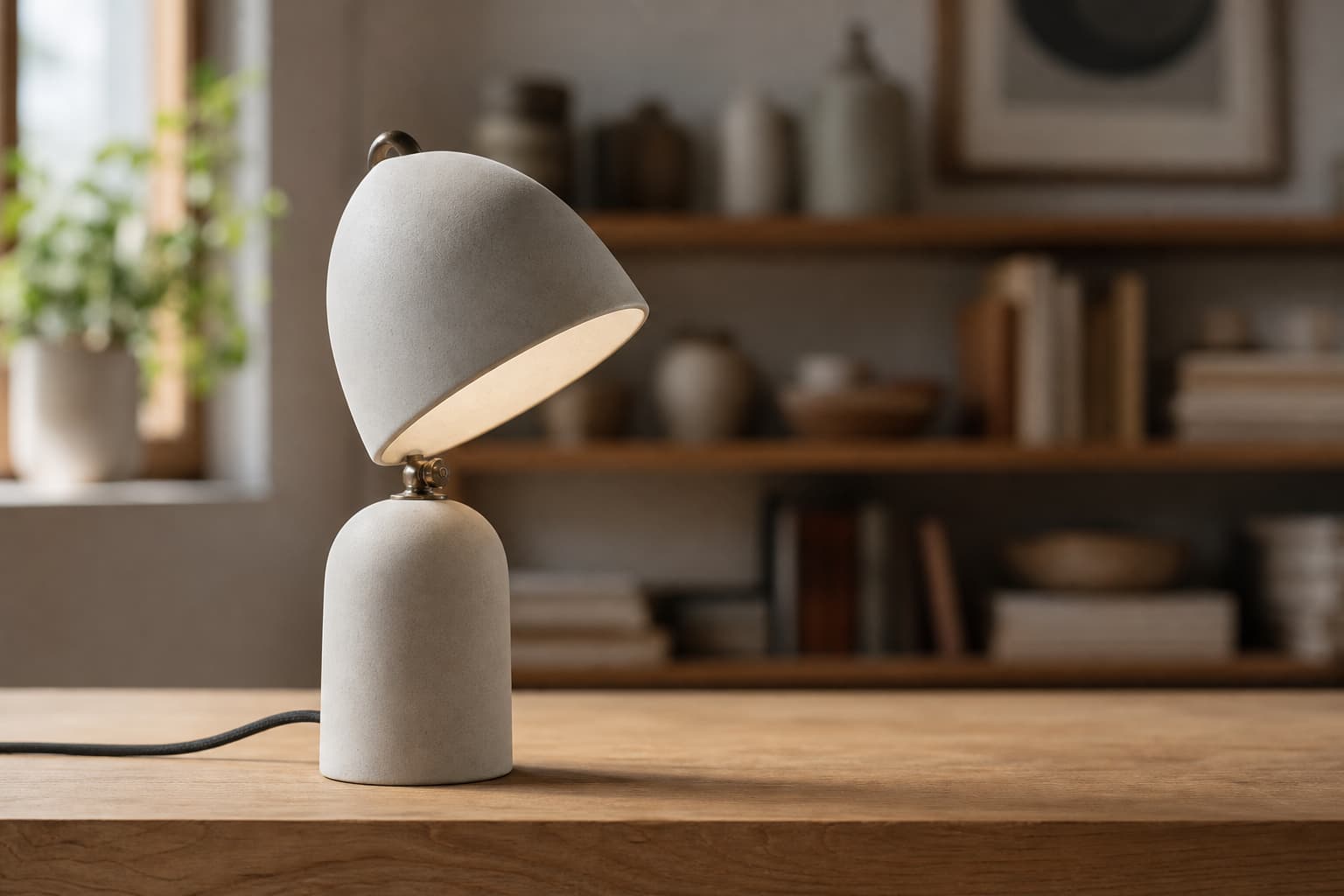
flouter l’arrière-plan · Vérifier le résultat
flouter l’arrière-plan
Faites glisser le séparateur pour vérifier la retouche.

flouter l’arrière-plan

Que fait le floutage de l’arrière-plan ?

Le floutage de l’arrière-plan adoucit le décor derrière le sujet principal tout en gardant le premier plan plus net. Il convient aux portraits, produits, profils et publications.

Cible
flouter l’arrière-plan
Préserve
Après
Usage
Vérifier le résultat
AvantAprès
Faites glisser le séparateur pour vérifier la retouche.

Comparer la retouche

Préservez l’essentiel et vérifiez la retouche.

L’original reste disponible pour contrôler le changement, les bords et les détails avant de partager l’image.

  • La retouche reste ciblée
  • Le reste de l’image reste utile
  • Vérifiez avant de télécharger

Faire ressortir le sujet sur un décor doux

Un bon workflow doit être précis, rapide à vérifier et facile à comprendre.

Une retouche ciblée

Préparez photos, produits et publications avec une modification claire.

Préserver le contexte

L’instruction protège ce qui ne doit pas changer.

Vérifier avant de partager

Comparez original et résultat dans un même espace.

Flouter l’arrière-plan d’une photo

Quatre étapes simples; chaque retouche terminée utilise un crédit.

  1. Choisir une image

    Importez un JPG, PNG ou WebP jusqu’à 10 Mo.

  2. Lancer la retouche

    L’éditeur identifie le sujet au premier plan et adoucit l’arrière-plan qui l’entoure.

  3. Vérifier l’aperçu

    Comparez original et résultat avant de décider.

  4. Télécharger le résultat

    Enregistrez le résultat quand il vous convient.

Avis d’utilisateurs vérifiés

Des résultats plus nets, partagés par de vrais utilisateurs.

Ces utilisateurs vérifiés expliquent comment UpScaler.tools s’intègre à leur travail quotidien sur les images.

I’ve tried several AI image upscalers, and this one gives the most natural results. The details are sharper without making the image look artificial. It’s fast, easy to use, and works well for both old photos and AI-generated images.
Utilisateur vérifié
Excellent image quality and a very clean interface. The upscaled images preserve textures and colors much better than other tools I’ve tested. Definitely one of the best AI upscalers available online.
Utilisateur vérifié
Très bon outil pour améliorer la qualité des images. Les résultats sont nets et naturels, sans créer d’effets artificiels. L’interface est simple, le traitement est rapide et la qualité finale est vraiment impressionnante.
Utilisateur vérifié
Una excelente herramienta para aumentar la resolución de imágenes. Los resultados son claros y realistas, incluso con fotos antiguas o de baja calidad. Es rápida, fácil de usar y ofrece una calidad superior a muchas otras opciones.
Utilisateur vérifié
とても使いやすいAI画像高画質化ツールです。画質が自然に向上し、細部まできれいに再現されます。処理速度も速く、古い写真や低解像度の画像でも満足できる仕上がりになりました。
Utilisateur vérifié
Einer der besten KI-Bild-Upscaler, die ich bisher ausprobiert habe. Die Bilder werden deutlich schärfer, ohne unnatürlich zu wirken. Schnelle Verarbeitung, einfache Bedienung und überzeugende Ergebnisse bei nahezu jedem Bild.
Utilisateur vérifié

Questions sur le floutage de l’arrière-plan

Questions sur le floutage de l’arrière-plan

Réponses sur le workflow, les fichiers et les crédits.

Quelle partie de la photo est floutée ?

Le traitement se concentre sur l’arrière-plan et cherche à garder le sujet net. Vérifiez la transition des bords avant le téléchargement.

Toute l’image est-elle modifiée ?

La consigne se concentre sur le changement demandé; vérifiez toujours le résultat final.

Quels fichiers puis-je utiliser ?

JPG, PNG ou WebP jusqu’à 10 Mo.